통장거래내역을 엑셀을 이용하여 손쉽게 처리하는 방법에 대해 설명합니다.
엑셀파일에서 셀 영역을 지정하여 복사합니다.
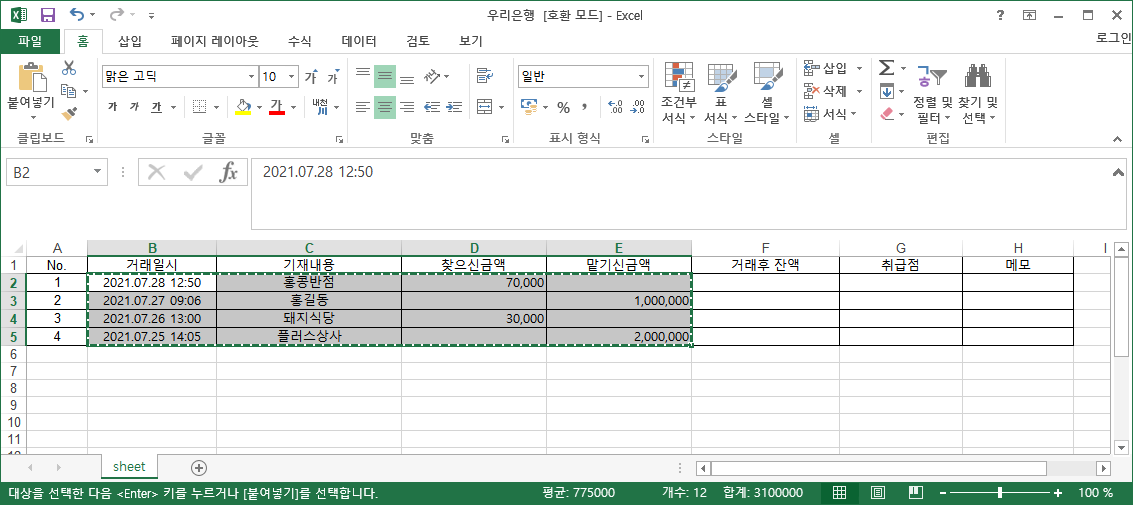
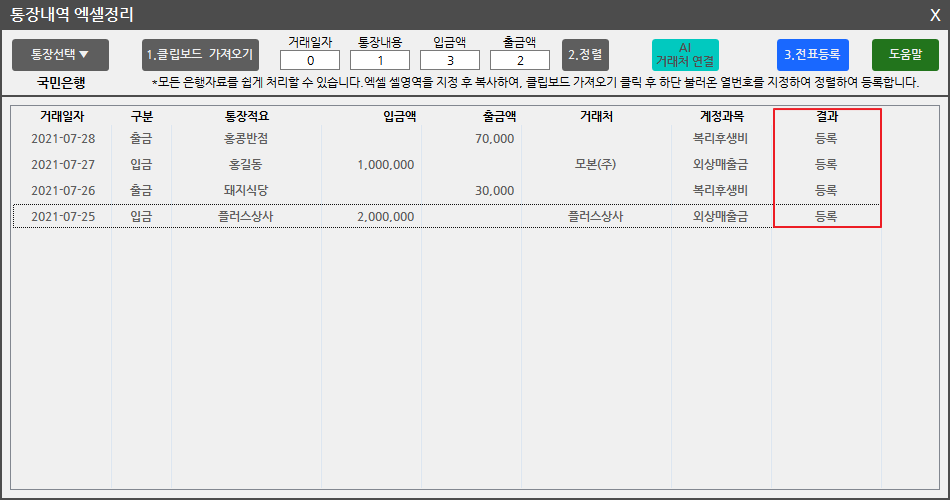
1.클립보드 가져오기를 통해 복사한 영역을 가져옵니다.
거래일자, 통장내용, 입금액, 출금액 각 칸에 하단 리스트에 있는 열번호를 매칭을 합니다.
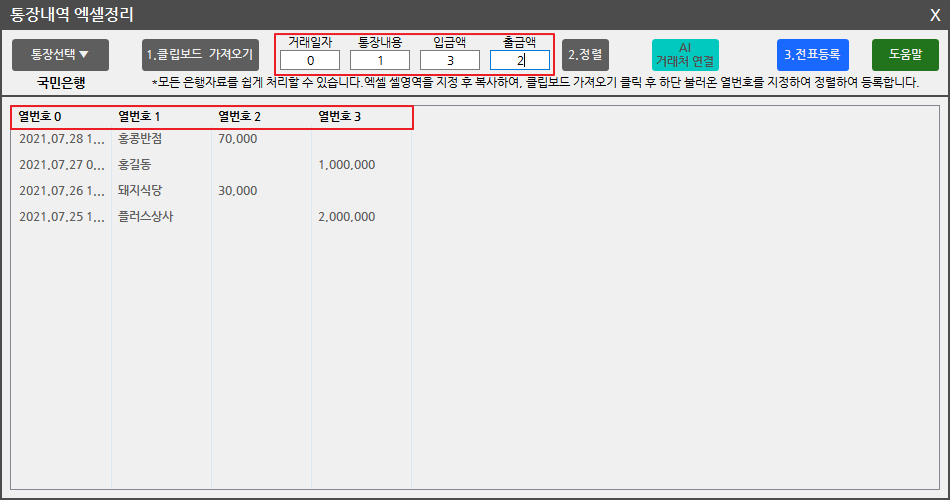
2. 정렬버튼으로 매칭된 번호를 정렬합니다.
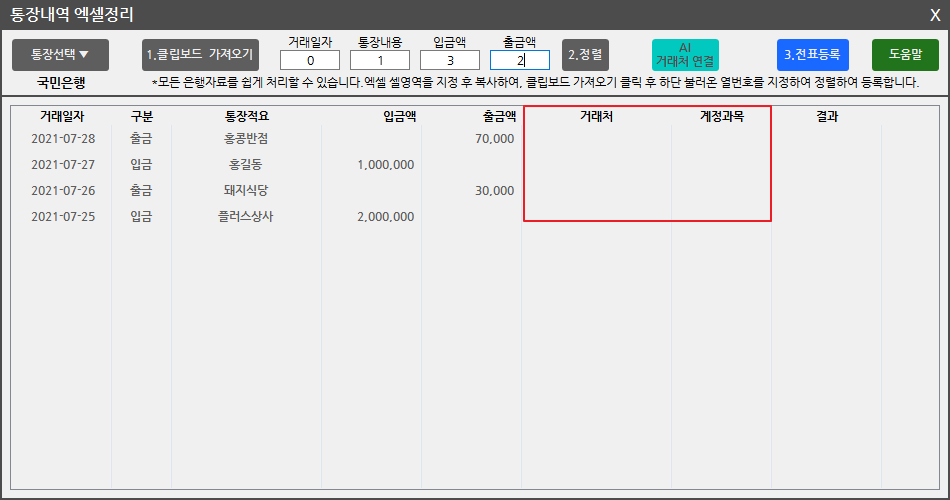
아래와 같이 자료가 정렬되면 거래처, 계정과목 칸에서 분류합니다.
*AI 거래처연결 : 통장적요의 내용으로 자동으로 거래처를 찾아 연결합니다.
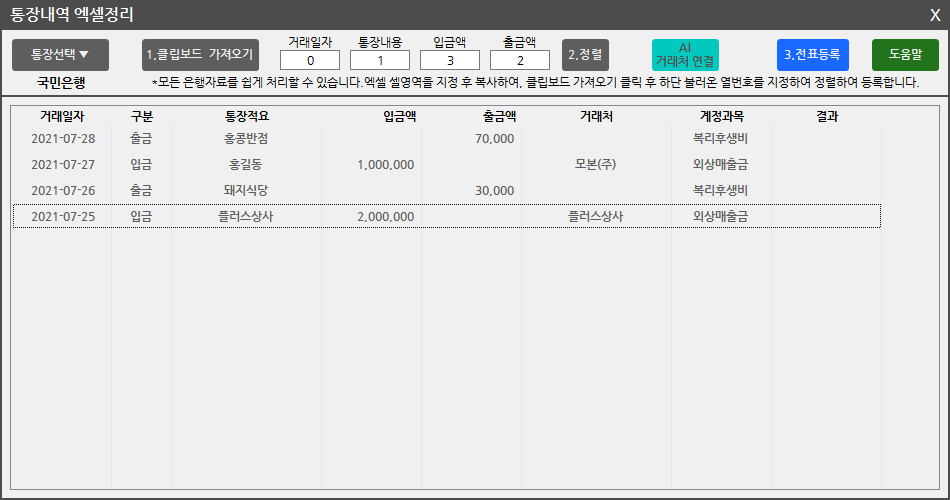
3. 전표등록
거래처연결, 계정과목 분류하고 최종적으로 전표를 등록합니다.
등록여부는 결과칸에서 확인이 가능합니다.
*추가적인 팁을 설명드립니다.
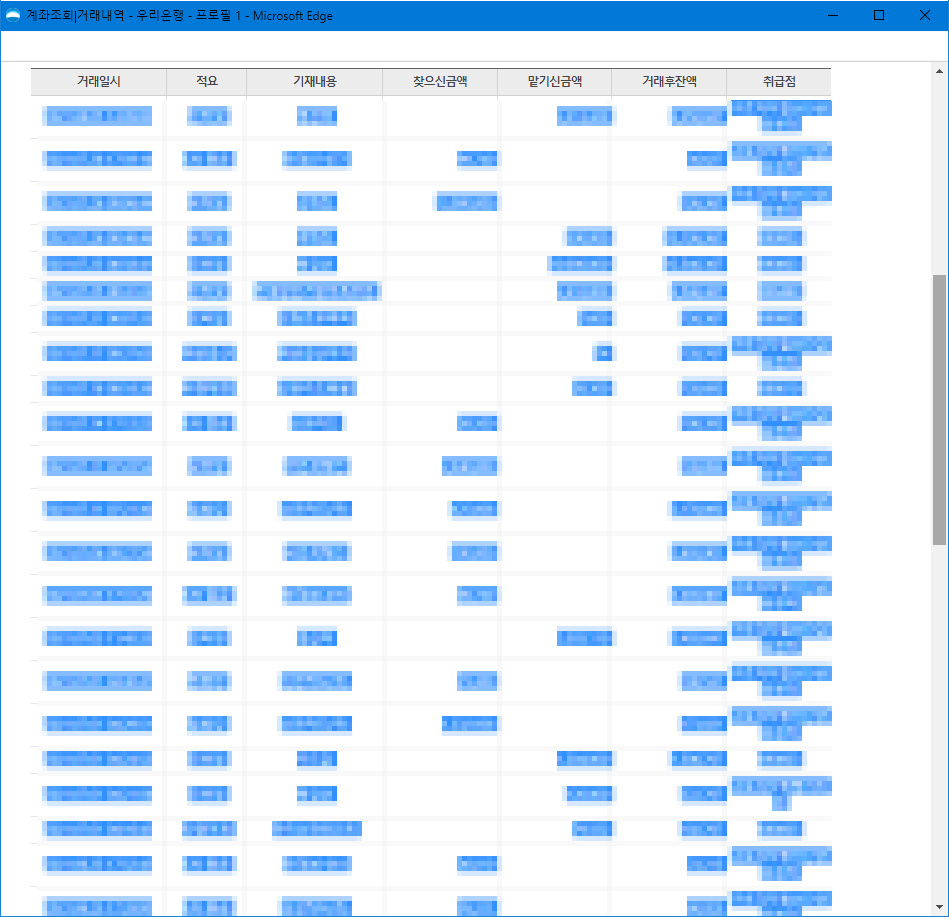
1. 엑셀이 아닌 웹페이지에서 바로 복사하여 가져올 수 있습니다.
은행 사이트 보안에따라 복사를 허용하지 않는 경우가 있습니다.
2. 입금액과 출금액이 하나의 열에 있는경우 (카카오뱅크)
입금액, 출금액에 같은 번호를 적용하면 자동으로 입금/출금을 구분합니다.
(출금은 마이너스 금액이 표기되어 있으므로 프로그램에서 자동으로 인식합니다.)




통장거래내역을 엑셀을 이용하여 손쉽게 처리하는 방법에 대해 설명합니다.
엑셀파일에서 셀 영역을 지정하여 복사합니다.
1.클립보드 가져오기를 통해 복사한 영역을 가져옵니다.
거래일자, 통장내용, 입금액, 출금액 각 칸에 하단 리스트에 있는 열번호를 매칭을 합니다.
2. 정렬버튼으로 매칭된 번호를 정렬합니다.
아래와 같이 자료가 정렬되면 거래처, 계정과목 칸에서 분류합니다.
*AI 거래처연결 : 통장적요의 내용으로 자동으로 거래처를 찾아 연결합니다.

3. 전표등록
거래처연결, 계정과목 분류하고 최종적으로 전표를 등록합니다.
등록여부는 결과칸에서 확인이 가능합니다.
*추가적인 팁을 설명드립니다.
1. 엑셀이 아닌 웹페이지에서 바로 복사하여 가져올 수 있습니다.
은행 사이트 보안에따라 복사를 허용하지 않는 경우가 있습니다.
2. 입금액과 출금액이 하나의 열에 있는경우 (카카오뱅크)
입금액, 출금액에 같은 번호를 적용하면 자동으로 입금/출금을 구분합니다.
(출금은 마이너스 금액이 표기되어 있으므로 프로그램에서 자동으로 인식합니다.)